
DAVsky mit Radicale einrichten
Radicale ist ein schlanker CalDAV- und CardDAV-Server zum Selbstbetrieb. DAVsky gleicht Kalender, Adressbücher und Aufgabenlisten von Radicale mit deinem Android-Gerät ab, in beide Richtungen. Wir testen DAVsky regelmäßig mit Radicale 3, zuletzt im November 2026 mit Version 3.9.2. Die Termine zeigt jede Kalender-App, etwa die Google-Kalender-App oder unsere App TopCalendar.

Keine Werbung • Keine Tracker von Dritten • Dein Server
Einrichtung in fünf Schritten
Die Bilder stammen aus einem solchen Test: ein eigener Radicale-Server unter der Beispieladresse dav.example.net, mit erfundenen Terminen und Kontakten.
- 1. Radicale wählen.Tippe in DAVsky auf „Konto hinzufügen“ und wähle in der Liste „Radicale“.
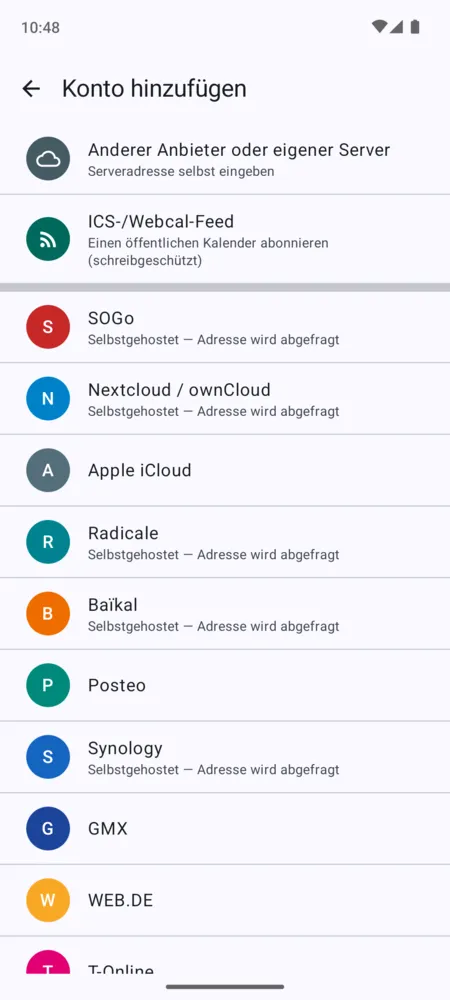
- 2. Adresse und Zugangsdaten eingeben.Trag die Adresse deines Servers ein, Benutzername und Passwort sind die deines Radicale-Logins. Die Adresse genügt ohne Pfad, DAVsky findet Kalender und Adressbücher selbst. Läuft Radicale direkt auf Port 5232, gehört der Port dazu, etwa
radicale.example.net:5232. Dann „Verbinden“.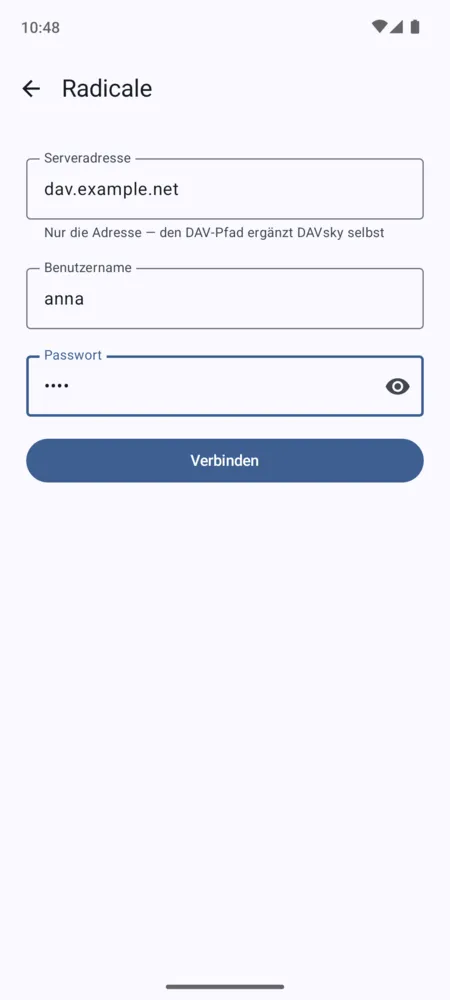
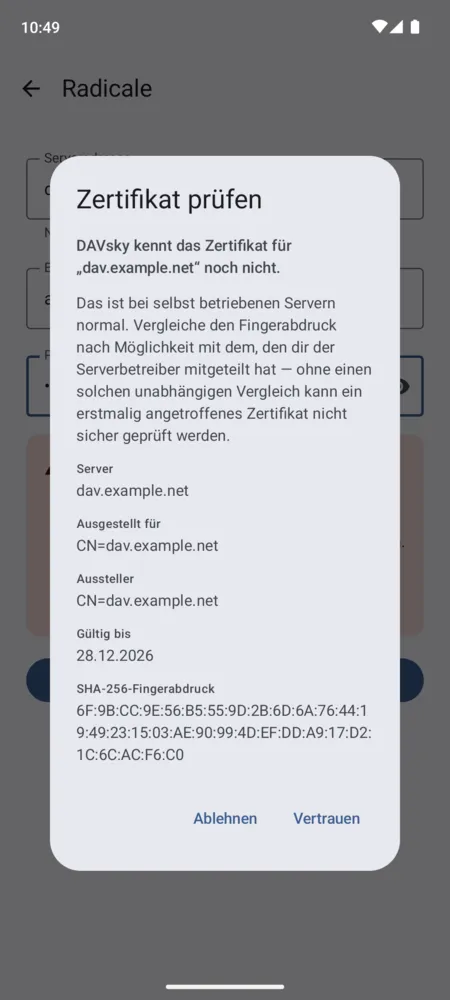
- 3. Eigenes Zertifikat bestätigen.Hat dein Server ein selbst ausgestelltes Zertifikat, zeigt DAVsky einmalig dessen Fingerabdruck. Vergleiche ihn mit dem deines Servers und tippe auf „Vertrauen“. Bei einem Zertifikat von Let's Encrypt oder einer anderen anerkannten Stelle erscheint diese Frage nicht.
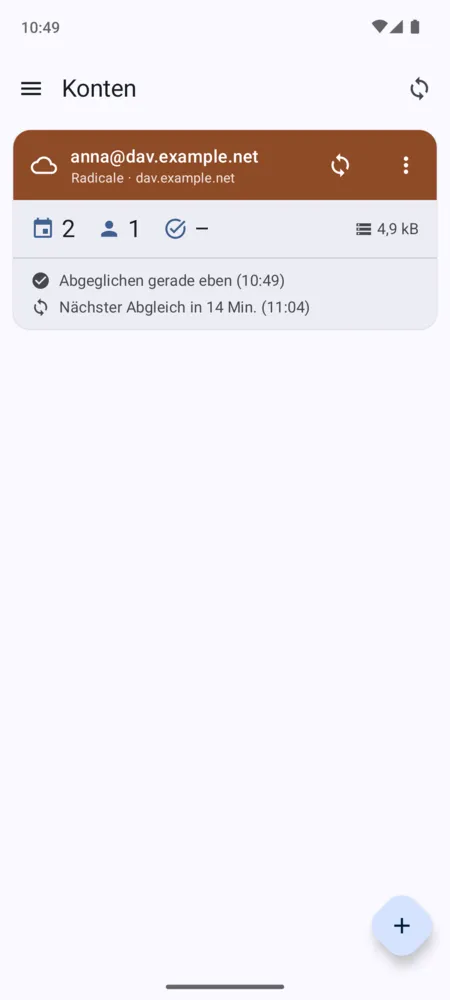
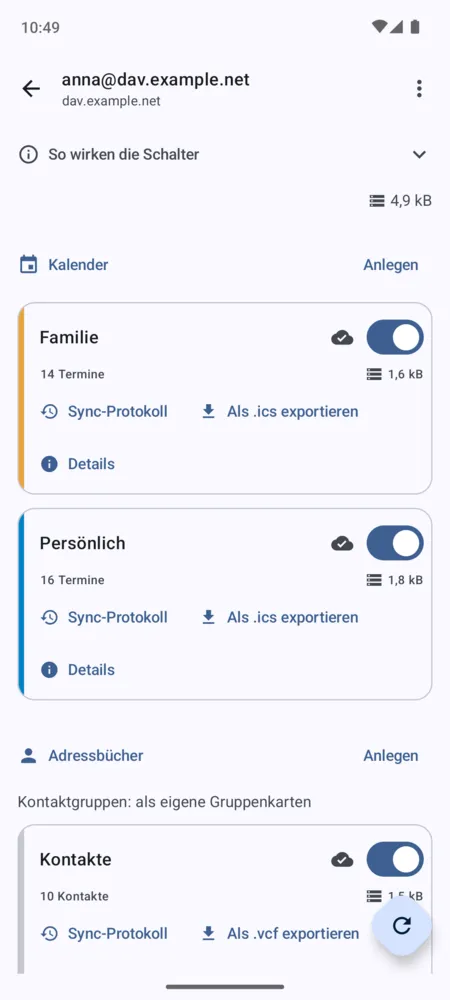
- 4. Fertig.Das Konto steht in der Übersicht und ist schon abgeglichen: zwei Kalender, ein Adressbuch.
- 5. Auswählen, was auf das Gerät kommt.In der Kontoansicht schaltest du jeden Kalender und jedes Adressbuch einzeln ein oder aus. Neue Kalender und Adressbücher legst du hier auch direkt auf dem Server an.
Ergebnis
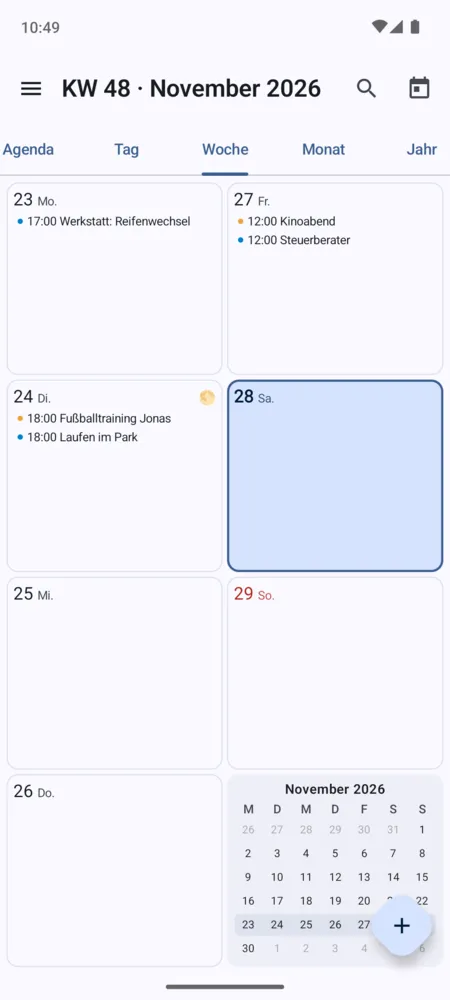
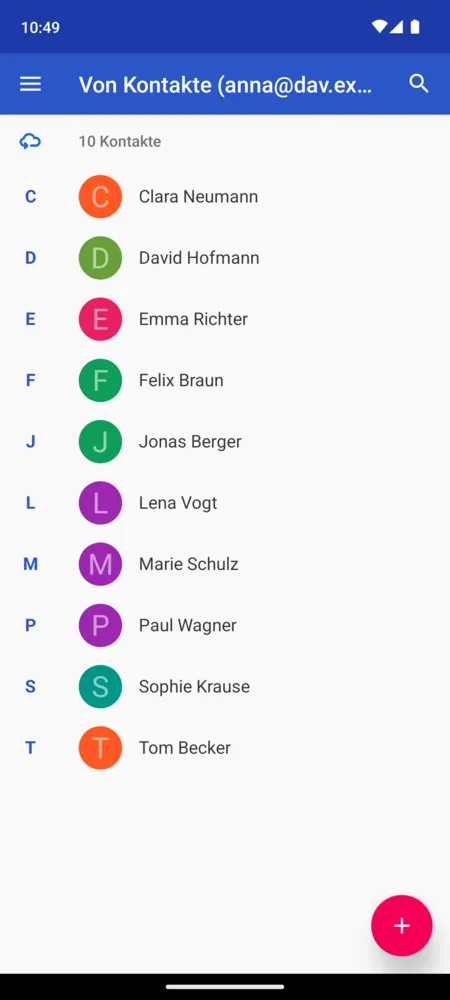
Die Termine erscheinen in jeder Kalender-App, die Kontakte in der Kontakte-App des Geräts. Was du dort änderst, landet beim nächsten Abgleich auf deinem Server.
Auf dem Server
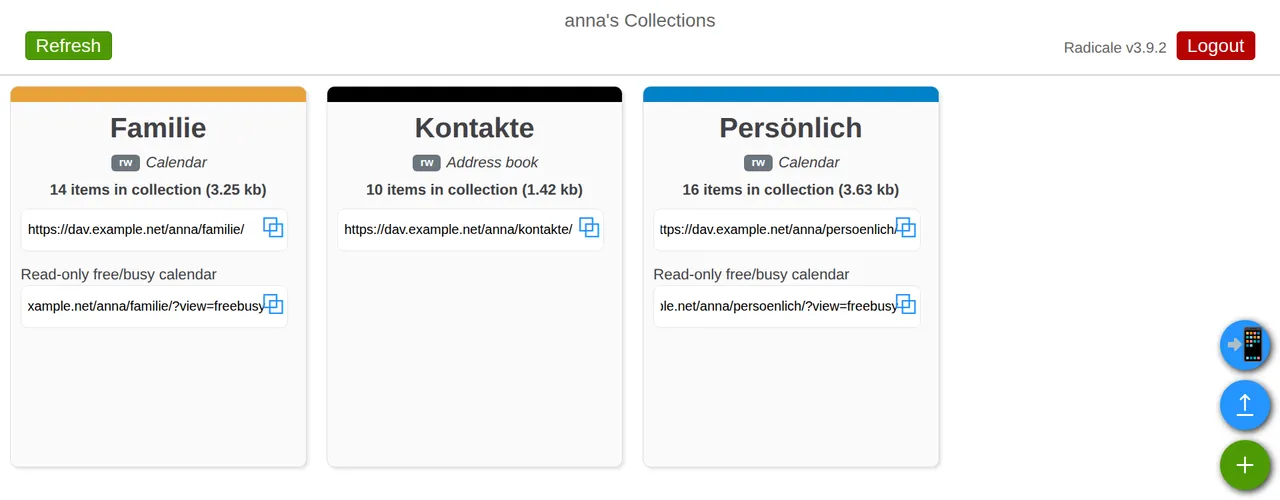
Dieselben Kalender und das Adressbuch in der Weboberfläche von Radicale.
Wenn etwas nicht klappt
DAVsky sagt dir, woran es liegt, und prüft Eingaben, bevor es etwas anlegt oder ändert. Diese Fälle sind aus demselben Testlauf, absichtlich falsch eingegeben.
Tippfehler in der Adresse
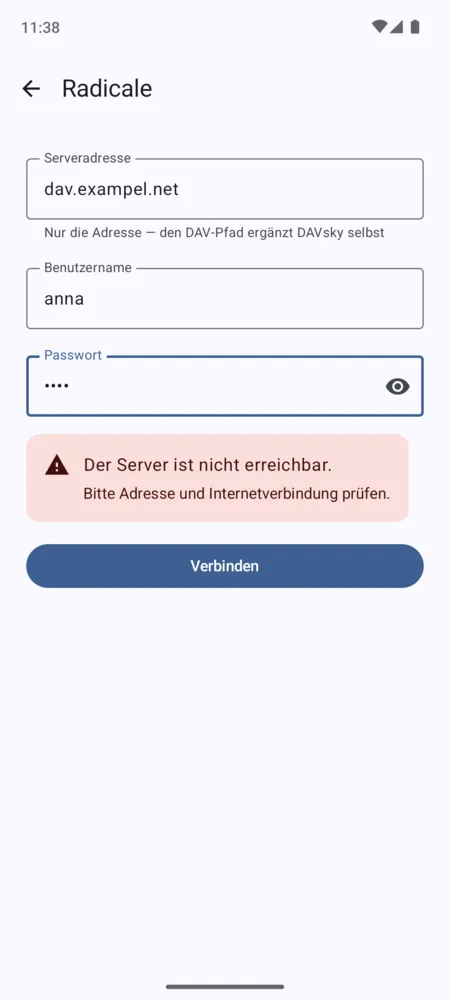
Aus dav.example.net wurde dav.exampel.net. DAVsky meldet „Der Server ist nicht erreichbar“ und bittet, Adresse und Internetverbindung zu prüfen. Es wird kein Konto angelegt.
Falsches Passwort
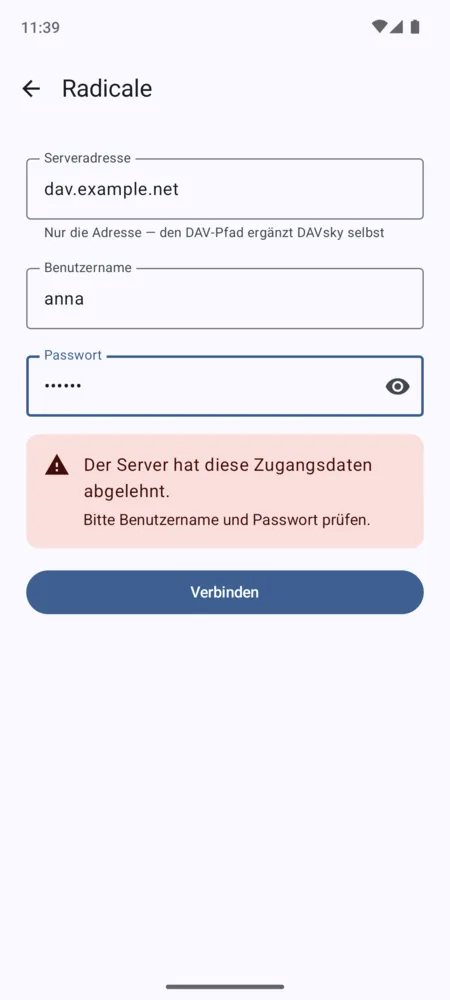
Die Adresse stimmt, das Passwort nicht. DAVsky meldet „Der Server hat diese Zugangsdaten abgelehnt“ und bittet, Benutzername und Passwort zu prüfen. Auch hier entsteht kein Konto.
Das Passwort ändert sich später
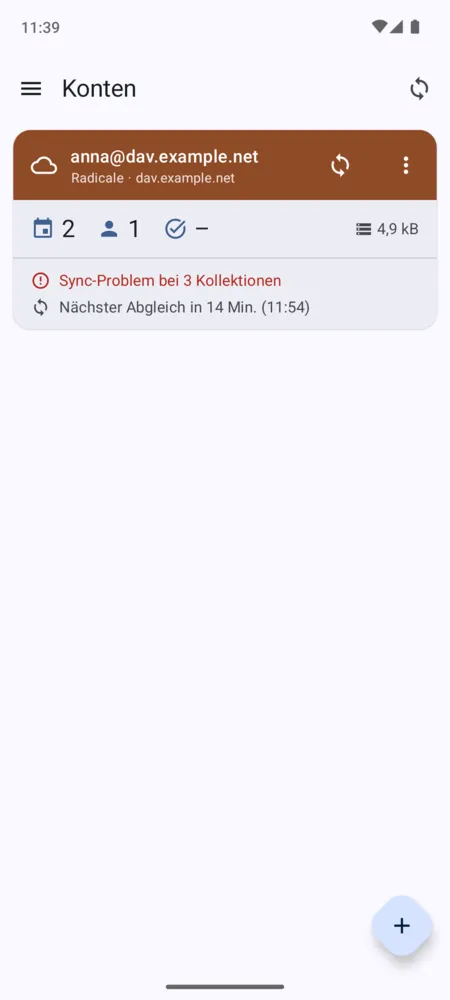
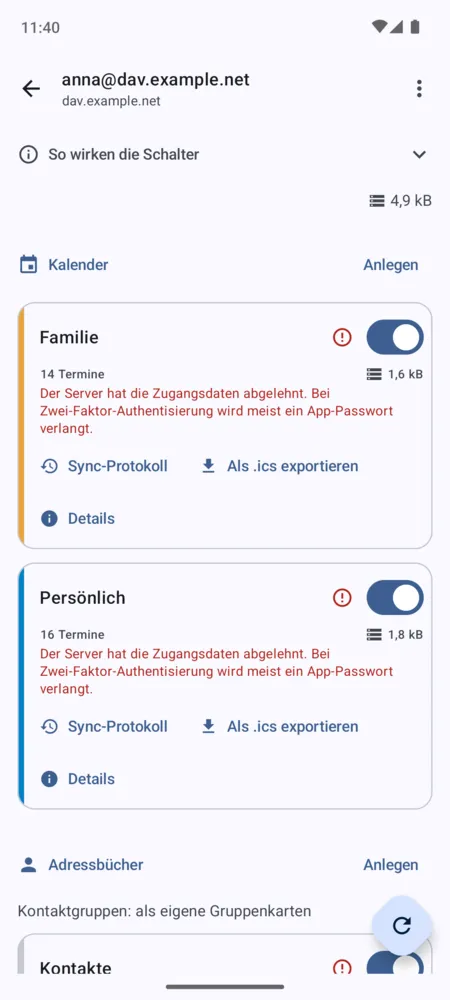
Das Konto läuft, dann wird das Passwort auf dem Server geändert. Beim nächsten Abgleich zeigt die Kontenkarte „Sync-Problem bei 3 Kollektionen“, und in der Kontoansicht steht an jedem Kalender und Adressbuch der Grund. Deine Daten auf dem Gerät und auf dem Server bleiben unverändert, DAVsky gleicht erst wieder ab, wenn das Passwort stimmt. Der Hinweis auf ein App-Passwort gilt für Anbieter mit Zwei-Faktor-Anmeldung. Bei Radicale zählt in der Regel das normale Passwort deines Radicale-Logins, außer ein vorgeschalteter Dienst verlangt etwas anderes.
Passwort korrigieren
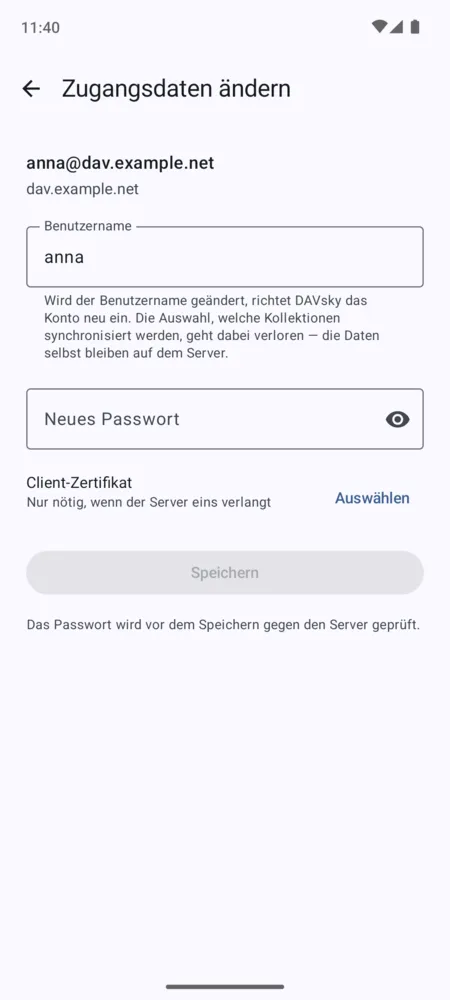
Tippe in der Kontoansicht auf die drei Punkte und wähle „Zugangsdaten ändern“. DAVsky prüft das neue Passwort gegen den Server, bevor es gespeichert wird. Das Konto bleibt dabei erhalten, samt der Auswahl deiner Kalender und Adressbücher.
Hilfe vom Support
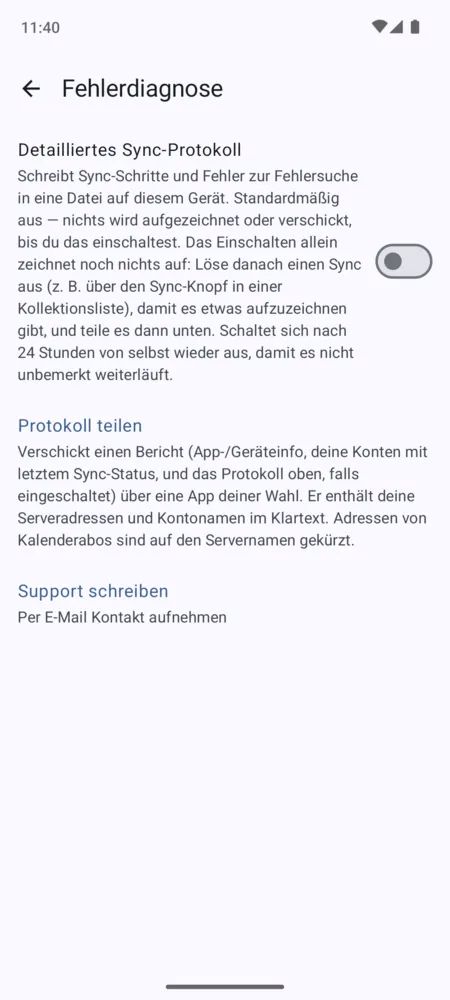
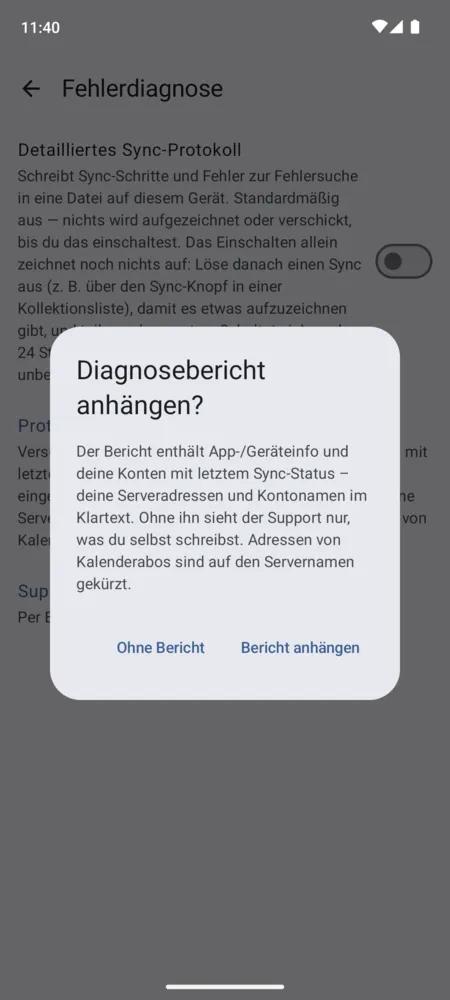
Unter Einstellungen, „Fehlerdiagnose“ findest du „Support schreiben“. Vor dem Versenden fragt DAVsky, ob ein Diagnosebericht mitgeschickt werden soll. Er enthält App- und Geräteinfo und deine Konten mit ihrem letzten Sync-Status, mit Serveradressen und Kontonamen im Klartext. Du entscheidest: „Bericht anhängen“ oder „Ohne Bericht“. Ohne Bericht sieht der Support nur, was du schreibst. Die E-Mail-Adresse ist support@rypox.com. Läuft auf dem Gerät keine Mail-App, zeigt DAVsky die Adresse zum Kopieren.
Gut zu wissen
- Aufgabenlisten von Radicale erscheinen in OpenTasks oder Tasks.org, sobald eine dieser Apps installiert ist.
- DAVsky verbindet sich nur verschlüsselt (HTTPS). Läuft Radicale ohne TLS, stell einen Reverse-Proxy mit Zertifikat davor oder aktiviere TLS in Radicale.
- Liegt Radicale hinter einem Reverse-Proxy in einem Unterverzeichnis, gib die Adresse mit diesem Verzeichnis ein, etwa
example.net/radicale.